VxD.mobi News
FileLab: modificare immagini e DOCX direttamente nel browser
Livelli, testo, forme ed esportazione per le immagini; modifiche essenziali per i DOCX. Una guida agli altri ambienti dell’editor VxD.
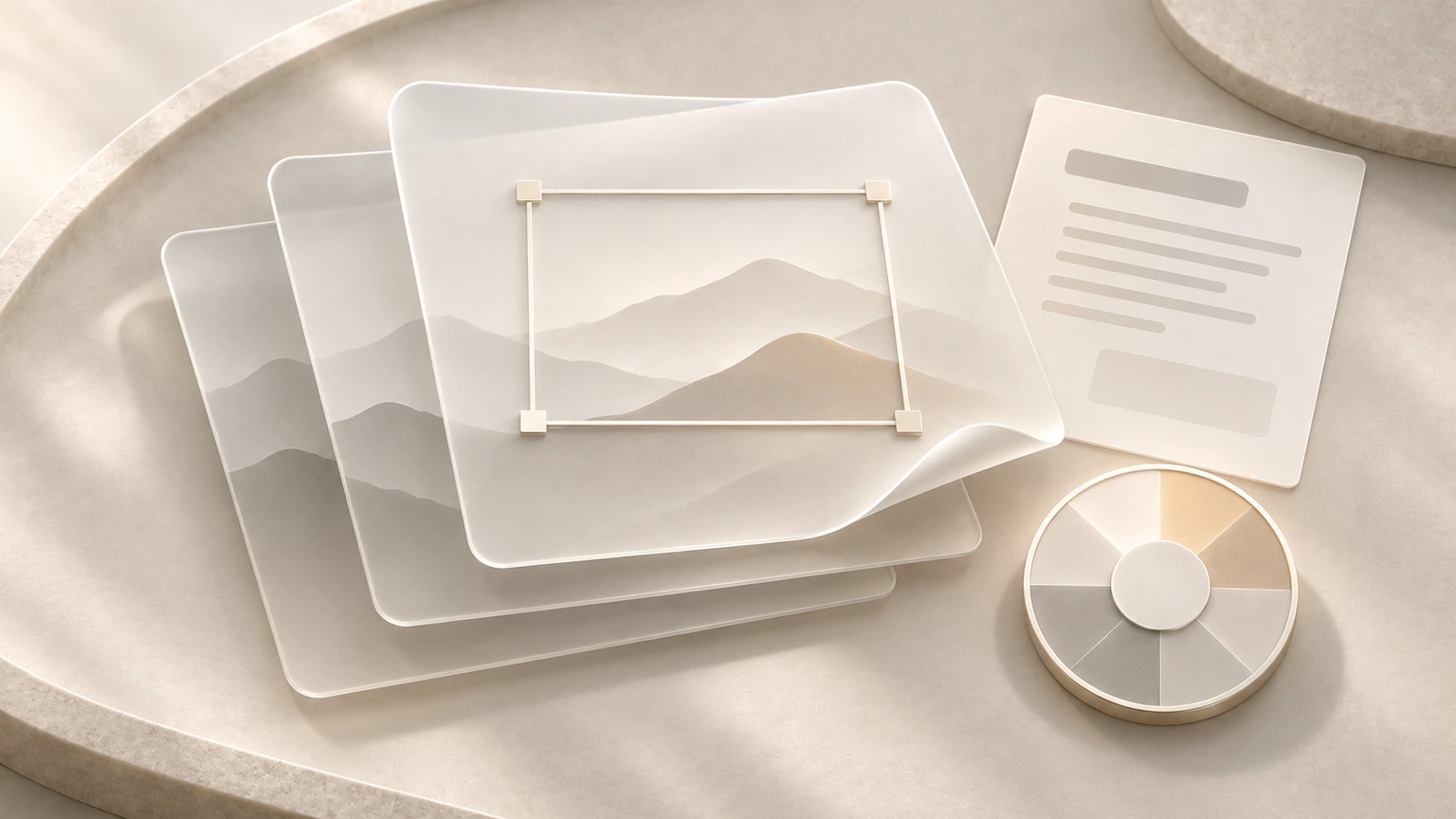
Preparare un’immagine per una pagina web e correggere un documento breve sono lavori diversi, ma condividono una necessità: aprire il file, intervenire sul contenuto e ottenere una copia pronta da usare. FileLab affianca all’editor PDF due ambienti dedicati, Immagini e Documenti, accessibili dalle schede della stessa applicazione.
Il file viene lavorato nella memoria del browser. Per conservarne il risultato devi usare Salva o Esporta. La scelta tra questi due comandi è particolarmente importante per le immagini, perché un progetto con livelli e un’immagine pronta da pubblicare hanno scopi differenti.
Immagini: partire dal formato e dalla destinazione
L’editor gestisce JPG, PNG e WebP. Un flusso pratico può iniziare con una foto da ridimensionare per una scheda: apri il file, ritaglia la parte utile, imposta le dimensioni e controlla il risultato alla grandezza in cui verrà mostrato. Ridurre il peso di un’immagine non significa renderne il contenuto poco leggibile.
Puoi aggiungere testo, forme, altre immagini e disegni su livelli. Questa struttura permette di lavorare separatamente sugli elementi: per esempio una fotografia di fondo, un’etichetta e una piccola illustrazione. Nel pannello delle proprietà trovi controlli per dimensioni, posizione e opacità, insieme a luminosità e contrasto.
Prima di esportare una copertina, guarda i bordi e le aree in cui hai inserito scritte o forme. Un titolo vicino al margine può essere tagliato quando una piattaforma usa un’anteprima con proporzioni diverse. Conservare un po’ di spazio attorno agli elementi principali rende il file più facile da riutilizzare.
Il progetto conserva i livelli; l’esportazione prepara l’immagine
Salva crea un progetto .filelab.json con i livelli modificabili. È la copia da tenere se prevedi di cambiare successivamente testo, posizione o composizione. Esporta produce invece un’immagine PNG, JPG o WebP: anche il testo diventa parte del risultato raster.
Se ti serve uno sfondo trasparente, scegli un formato che lo conservi, come PNG. Il salvataggio JPG usa uno sfondo bianco. Per un lavoro destinato a più canali conviene conservare sia il progetto sia l’esportazione: il primo ti permette di ripartire, la seconda è il file da caricare.
L’editor immagini e Image Privacy hanno funzioni diverse. Il primo serve a costruire il contenuto visivo; il secondo permette di esaminare metadati come EXIF e GPS. Quando stai preparando fotografie da rendere pubbliche, un controllo dei metadati è un passaggio distinto dalla composizione grafica.
DOCX: modifiche essenziali su documenti semplici
L’ambiente Documenti gestisce testo, formattazioni di base, tabelle semplici e immagini in linea. Può essere utile per correggere un avviso breve, aggiornare un testo informativo o sistemare una tabella senza avviare un’applicazione desktop.
Apri il documento, individua il passaggio da correggere e salva una nuova copia DOCX. Dopo l’esportazione, verifica il file nell’applicazione con cui verrà letto. Questo controllo è particolarmente utile quando il documento deve essere consegnato a una persona che usa un programma differente dal tuo.
FileLab non riproduce l’impaginazione completa di Word. Alcune parti non modificate, come intestazioni e piè di pagina, vengono conservate ma non sono visualizzate né editabili. Revisioni, formule, campi e oggetti complessi rientrano nei limiti descritti nella guida. Per documenti con strutture avanzate serve uno strumento adatto a quel lavoro.
Un’abitudine utile: controllare e scaricare prima di uscire
Il lavoro in memoria evita il caricamento del documento, ma richiede di conservare personalmente il risultato. Annulla e Ripristina aiutano durante la modifica; non sostituiscono una copia salvata sul dispositivo. Anche la memoria disponibile e il browser influenzano le dimensioni dei file lavorabili.
Apri FileLab e scegli Immagini o Documenti. Per formati, proprietà e limiti consulta la guida completa; per firme, testo e gestione delle pagine passa alla guida al PDF Editor VxD.